

Was macht der Kaufland.de Scraper?
Mit dieser kostenlosen Vorlage erfassen Sie Produkte aus kaufland.de, ohne eine Zeile Code zu schreiben. Sie geben einen Suchbegriff ein, zum Beispiel „deckenleuchte led“, und erhalten Produkttitel, Preis, Versandkosten, Lieferzeit, Verkäufer, Bewertungen, Hersteller, EAN und Herstellernummer als Tabelle. Die Vorlage eignet sich zum Ausprobieren und läuft kostenlos auf Ihrem Rechner.
- Eingabe: Suchbegriffe, eine Zeile pro Begriff (z. B. deckenleuchte led), plus die Anzahl der Ergebnisseiten
- Ausgabe: 13 Felder, darunter Produkttitel, Preis, Versandkosten, Verkäufer, Hersteller und EAN
- Ausführung: lokal in der Octoparse-Desktop-App. Kaufland schützt seine Seiten stark gegen automatisierte Zugriffe, deshalb können lokale Läufe abbrechen. Für zuverlässige Läufe gibt es den Kaufland Produkt Information Scraper(Cloud)
- Kosten: kostenlos
- Export: Excel, CSV, HTML, JSON oder XML, außerdem direkt nach Google Sheets, in Datenbanken oder Cloud-Speicher
Welche Kaufland-Vorlage passt zu Ihnen?
Octoparse bietet zwei Vorlagen für Kaufland.de. Die kostenlose Vorlage eignet sich zum Ausprobieren auf dem eigenen Rechner. Die Cloud-Vorlage ist für zuverlässige Läufe, regelmäßige Preisabfragen und MCP optimiert.
| Vorlage | Eingabe | Kosten | Ideal für |
|---|---|---|---|
| Kaufland.de Scraper | Suchbegriffe + Seitenzahl | kostenlos | Ausprobieren, lokale Läufe |
| Kaufland Produkt Information Scraper(Cloud) | Suchbegriffe | 0,80 $ / 1.000 Zeilen | Preisbeobachtung, Zeitplan, MCP |
So verwenden Sie den Kaufland.de Scraper
- Vorlage öffnen: Klicken Sie oben auf „Versuchen!“. Falls Sie noch kein Konto haben, registrieren Sie sich kostenlos.
- Suchbegriffe eingeben: Eine Zeile pro Suchbegriff, so wie Sie ihn auf kaufland.de eingeben würden, zum Beispiel:
deckenleuchte led
akkuschrauber 18v
Längere Listen können Sie per Datei importieren. - Anzahl der Seiten festlegen: Kaufland zeigt pro Ergebnisseite rund 30 Produkte. Schätzen Sie den Wert so: Anzahl der Seiten ≈ gewünschte Produkte ÷ 30. Für rund 60 Produkte stellen Sie also 2 ein.
- Starten: Klicken Sie auf „Starten“ und führen Sie die Vorlage lokal in der Octoparse-Desktop-App aus. Erscheint im Browserfenster eine Sicherheitsabfrage, bestätigen Sie sie manuell. Für Läufe in der Cloud, zeitgesteuerte Preisabfragen oder größere Mengen nutzen Sie den Kaufland Produkt Information Scraper(Cloud).
- Exportieren: Speichern Sie die Daten als Excel, CSV, HTML, JSON oder XML. Alternativ übertragen Sie sie direkt nach Google Sheets, in eine Datenbank (SQL Server, MySQL, Oracle, PostgreSQL) oder in einen Cloud-Speicher (Google Drive, Dropbox, Amazon S3).
Tipps für saubere Ergebnisse
- Klein anfangen: Starten Sie lokal mit wenigen Suchbegriffen und ein bis zwei Seiten. Bricht ein Lauf ab, starten Sie ihn später erneut.
- Suchbegriffe genau fassen: „akkuschrauber 18v“ liefert passendere Produkte als „werkzeug“. Mit dem Markennamen im Suchbegriff sehen Sie gezielt die Angebote einer Marke.
- Dubletten entfernen: Taucht ein Produkt unter mehreren Suchbegriffen auf, unterscheidet sich die Produkt-URL nur im Suchparameter. Entfernen Sie Dubletten deshalb anhand der Spalte „EAN“.
Wofür Sie die Daten nutzen können
| Felder | Wofür Sie sie nutzen |
|---|---|
| Produkt_Titel, Hersteller | Sortiment und Marken einer Kategorie überblicken |
| Preis, Versandskosten | Gesamtpreise vergleichen, eigene Preisposition prüfen |
| Verkäufer | Sehen, welche Händler Ihre Kategorie oder Marke anbieten |
| Anzahl_der_Bewertung | Gefragte Produkte einer Kategorie erkennen |
| Lieferung | Lieferzeiten der Wettbewerber mit Ihren vergleichen |
| EAN, Herstellernummer | Artikel eindeutig zuordnen, mit Warenwirtschaft oder anderen Marktplätzen abgleichen |
| Produktinfos | Technische Merkmale für Sortimentsanalysen auswerten |
| Keyword, Produkt_url | Herkunft jeder Zeile nachvollziehen, Produkte auf Kaufland öffnen |
Typische Einsatzszenarien
- Händler prüft die Konkurrenz im eigenen Sortiment: Ein Shop für Leuchten verkauft auch auf dem Kaufland-Marktplatz. Er erfasst seine wichtigsten Kategorien, etwa „deckenleuchte led“, und vergleicht Preis, Versandkosten und Lieferzeit der anderen Händler mit seinem eigenen Angebot. So sieht er, wo er zu teuer ist und wo er Spielraum hat.
- Marke kontrolliert ihre Händlerpreise: Ein Hersteller sucht nach seinem Markennamen und ordnet die Angebote über EAN und Herstellernummer seinen Artikeln zu. In der Spalte „Verkäufer“ sieht er, welche Händler seine Produkte führen, und vergleicht deren Preise mit der UVP. Für eine regelmäßige Kontrolle lässt er den Kaufland Produkt Information Scraper(Cloud) nach Zeitplan laufen.
Praxisbeispiel: Ein E-Commerce-Händler aus dem DACH-Raum erfasst mit Octoparse Händlerpreise, Versandkosten, Lieferzeiten und Bewertungen von idealo und aus einzelnen Webshops. Statt Preise manuell zu prüfen, arbeitet das Team mit regelmäßig aktualisierten Tabellen. Zur Erfolgsgeschichte
Eingabe und Ausgabe
Eingabe
Ausgabe
Kaufland-Produktdaten per KI-Assistent abfragen (MCP)
Über MCP (Model Context Protocol) steuern Sie Octoparse direkt aus Claude, ChatGPT oder Cursor. Sie beschreiben in einem Satz, welche Daten Sie brauchen. Der Assistent startet die Vorlage in der Cloud, wartet auf das Ergebnis und wertet die Preise im selben Chat aus.
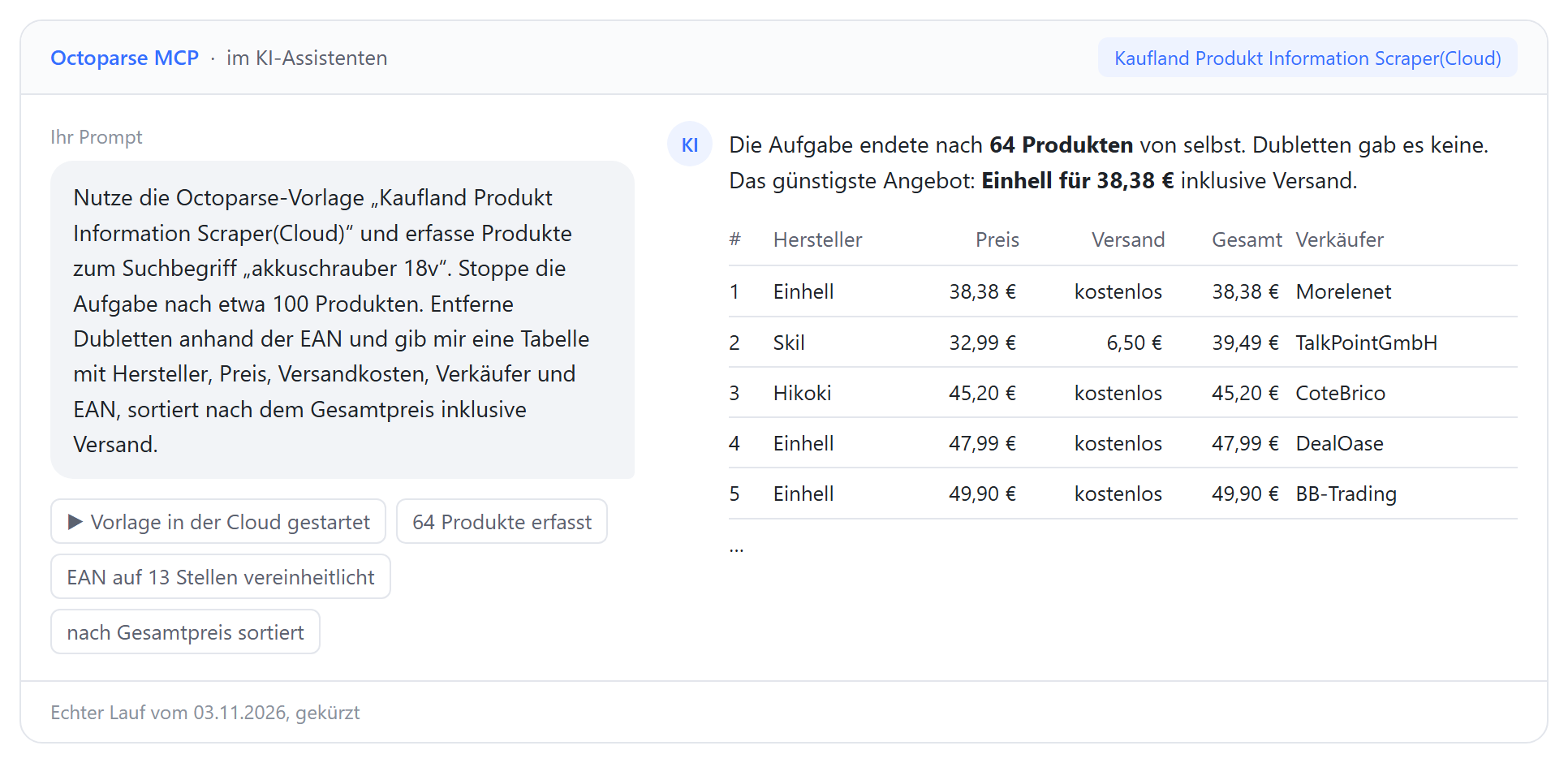
Beispiel-Prompt:
Nutze die Octoparse-Vorlage „Kaufland Produkt Information Scraper(Cloud)“ und erfasse Produkte zum Suchbegriff „akkuschrauber 18v“. Stoppe die Aufgabe nach etwa 100 Produkten. Entferne Dubletten anhand der EAN und gib mir eine Tabelle mit Hersteller, Preis, Versandkosten, Verkäufer und EAN, sortiert nach dem Gesamtpreis inklusive Versand.
Ergebnis: Die Aufgabe endete nach 64 Produkten von selbst. Nachdem die EANs auf 13 Stellen vereinheitlicht waren, gab es keine Dubletten. Die Gesamtpreise reichen von 38,38 € (Einhell, versandkostenfrei) bis 575,78 € (Metabo); zwei Angebote ohne Versandangabe stehen am Ende der Liste.
- Gesamtpreis auf einen Blick: Preis und Versandkosten werden zusammengerechnet und sortiert.
- Saubere EANs: Codes mit und ohne führende Null werden auf 13 Stellen vereinheitlicht, damit Dubletten auffallen.
- Ohne Export und Import: Erfassen und Auswerten passieren in einem Gespräch.
MCP nutzt die Cloud-Vorlage Kaufland Produkt Information Scraper(Cloud). So richten Sie MCP in wenigen Minuten ein.
Häufige Fragen
Ist der Kaufland.de Scraper kostenlos?
Ja. Die Vorlage selbst kostet nichts. Kostenpflichtig ist nur der Kaufland Produkt Information Scraper(Cloud) mit 0,80 $ pro 1.000 Zeilen, der Guthaben verbraucht. Guthaben ist in jedem Abo enthalten und lässt sich bei Bedarf aufladen. Details finden Sie auf unserer Preisseite.
Warum bricht der Lauf ab oder bleiben Felder leer?
Kaufland schützt seine Seiten stark gegen automatisierte Zugriffe. Lokal kann ein Lauf deshalb nach wenigen Seiten abbrechen, oder einzelne Felder bleiben leer. Starten Sie mit wenigen Suchbegriffen und Seiten und wiederholen Sie den Lauf später. Wenn Sie regelmäßig oder größere Mengen erfassen, nutzen Sie den Kaufland Produkt Information Scraper(Cloud).
Soll ich die Vorlage lokal oder in der Cloud ausführen?
Lokal in der Desktop-App: Dort ist die Vorlage kostenlos. Für die Cloud ist sie nicht optimiert. Wenn Sie in der Cloud, zeitgesteuert oder per MCP erfassen möchten, nutzen Sie den Kaufland Produkt Information Scraper(Cloud).
Welcher Preis und welcher Verkäufer werden erfasst?
Bieten mehrere Händler dasselbe Produkt an, zeigt Kaufland ein Angebot hervorgehoben an. Die Vorlage übernimmt Preis, Versandkosten, Lieferzeit und Verkäufer dieses Angebots.
Bekomme ich die EAN?
Ja, sofern der Händler sie bei Kaufland hinterlegt hat. Zusammen mit Hersteller und Herstellernummer ordnen Sie Produkte damit eindeutig zu, auch über Suchbegriffe und Marktplätze hinweg.
Darf ich Preise von Kaufland erfassen?
Die Vorlage erfasst nur Angaben, die auf kaufland.de öffentlich sichtbar sind. Öffentlich angezeigte Preise zu vergleichen, gehört im Handel zum Alltag. Beim automatisierten Erfassen gelten zusätzlich die Nutzungsbedingungen der Plattform. Eine Einordnung finden Sie unter Ist Preisbeobachtung erlaubt? Im Zweifel lassen Sie die konkrete Nutzung rechtlich prüfen.
Mir fehlen Felder. Kann die Vorlage angepasst werden?
Ja. Schreiben Sie unserem Support-Team über den Chat unten rechts, wenn Sie zusätzliche Felder oder eine angepasste Vorlage benötigen.
Mehr zum Thema Kaufland und Preisbeobachtung
Diese Artikel helfen Ihnen, Kaufland-Daten für Preis- und Wettbewerbsanalysen zu nutzen:
- Produktdaten von Kaufland.de extrahieren – Anleitung und Einsatzbereiche des Kaufland-Scrapers.
- Preisbeobachtung 2026: Tools für Händler im Vergleich – welches Tool zu welchem Händler passt und wann Sie Preise selbst erheben.
- Web Scraping zur Wettbewerbsanalyse im E-Commerce – wie Sie Wettbewerbsdaten strukturiert auswerten.


