
Lieferanten diversifizieren, Ausweichquellen aufbauen oder neue B2B-Kunden ansprechen: Wer 2026 im Einkauf oder Vertrieb nach Firmen im DACH-Raum sucht, landet fast zwangsläufig bei Wer liefert was (wlw.de). Das Problem ist nur: Die passenden Anbieter stehen dort zwar, aber ihre Kontaktdaten Firma für Firma von Hand herauszukopieren, kostet Stunden. Dieser Beitrag zeigt, wie Sie aus wlw.de strukturierte B2B-Lieferantendaten gewinnen (Firmenname, Standort, Telefonnummer und Website), mit fertigen Vorlagen, Schritt für Schritt und rechtssicher.
Kurz gesagt: Mit den fertigen wlw.de-Vorlagen in Octoparse geben Sie ein Stichwort ein und erhalten die Anbieterliste. Mit dem nachgelagerten Detail-Scraper kommen Telefonnummer, Website und Firmenprofil dazu, mit dem Contact Details Scraper zusätzlich E-Mail-Adressen. Kein Code, keine API nötig. Wie das Schritt für Schritt geht, zeigen wir weiter unten.
Wofür Sie wlw.de-Daten brauchen
wlw.de (Wer liefert was) ist das größte B2B-Lieferantenverzeichnis im DACH-Raum. Strukturiert als Excel oder CSV exportiert, sind diese Daten in mehreren Abteilungen direkt einsetzbar:
- Einkauf & Beschaffung: Lieferanten und Zulieferer für eine bestimmte Branche finden, alternative Bezugsquellen (Second Source) aufbauen und Anbieter nach Größe, Typ und Region vorsortieren.
- Vertrieb: B2B-Leads für die Neukundengewinnung sammeln und Firmenlisten für die Kaltakquise vorbereiten.
- Markt- und Wettbewerbsanalyse: die Anbieterlandschaft einer Branche kartieren, also wie viele Hersteller, welche Unternehmensgrößen und welche Regionen vertreten sind.
- CRM-Anreicherung: bestehende Firmenlisten mit Standort, Telefonnummer und Website ergänzen.
Welche Daten Sie aus wlw.de extrahieren können
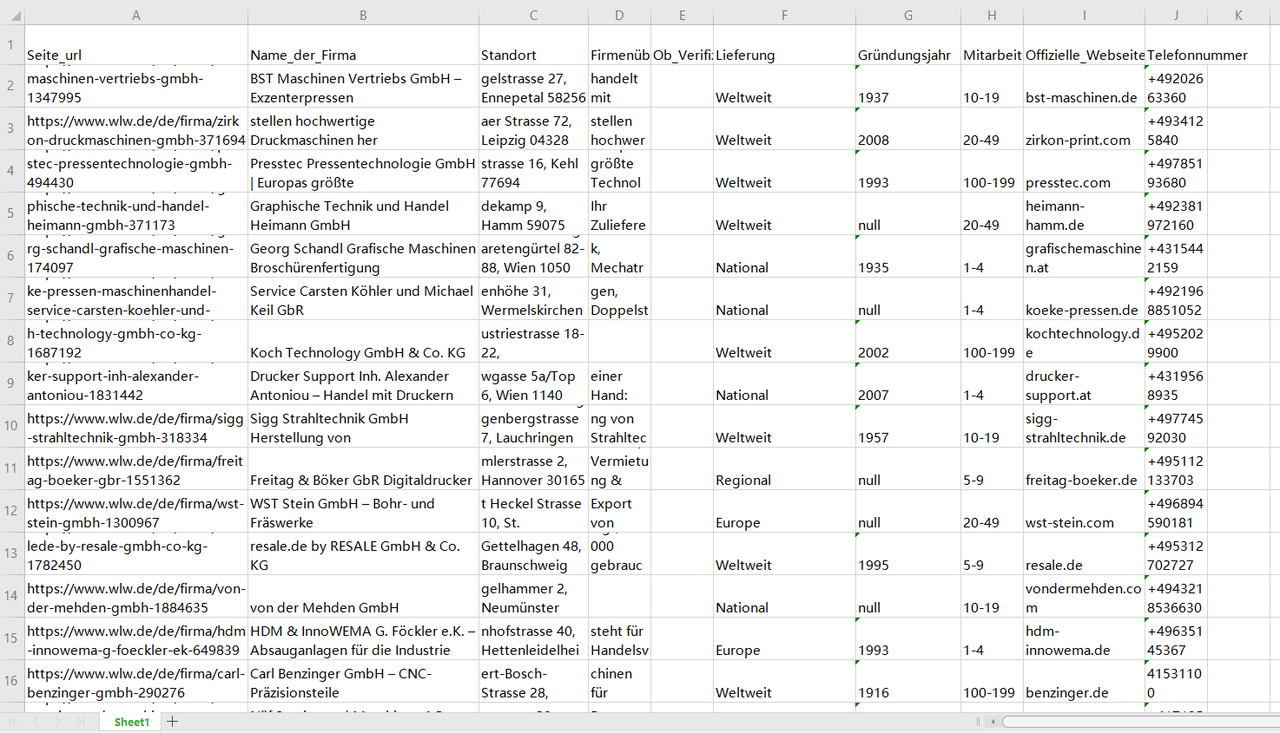
Die fertigen wlw.de-Vorlagen liefern pro Unternehmen unter anderem diese Felder. Entscheidend ist nicht die reine Liste, sondern wofür Sie jedes Feld nutzen:
| Feld | Wofür Sie es nutzen |
|---|---|
| Name der Firma | Grundidentifikation, Abgleich mit dem CRM |
| Standort | Regionale Selektion und Gebietsplanung |
| Lieferantentyp (Hersteller / Händler / Dienstleister) | Vorqualifizierung: direkt beim Hersteller oder über den Händler beziehen |
| Mitarbeiteranzahl | Unternehmensgröße einschätzen: passt der Anbieter zu Ihrem Volumen? |
| Gründungsjahr | Erste Einschätzung von Erfahrung und Stabilität |
| Verifiziert (ja/nein) | Von wlw geprüfte Anbieter bevorzugen |
| Liefergebiet | Prüfen, ob der Anbieter Ihre Region beliefert |
| Firmenüberblick | Leistungs- und Produktspektrum auf einen Blick |
| Telefonnummer | Direkter B2B-Kontaktkanal (zum Rechtlichen siehe unten) |
| Offizielle Webseite | Einstieg für die weitere Recherche: Impressum, Ansprechpartner, E-Mail |
| Quell-URL (Seite_url) | Nachweis der Datenherkunft pro Datensatz, wichtig für Art. 14 DSGVO |
Gut zu wissen:
wlw.de listet selbst keine E-Mail-Adressen. Diese ergänzen Sie im nächsten Schritt automatisch: Sie geben die Spalte „Offizielle Webseite” in den Contact Details Scraper ein und erhalten E-Mail-Adressen und Social-Media-Profile dazu. So entsteht aus den wlw-Daten ein vollständiger Kontaktdatensatz.
Die zwei stabilen wlw.de-Vorlagen: welche wofür
Für den zuverlässigen Datenabzug in größerem Umfang arbeiten Sie mit zwei kostenlosen Vorlagen im Zusammenspiel:
| Vorlage | Wann sinnvoll | Kurz |
|---|---|---|
| https://www.octoparse.de/template/wlw-de-listing-scraper | Schritt 1: Anbieter und Detail-Links sammeln | Stichwort (bis 10.000) → Firmenliste + Detail-Links (bis 1.000 Seiten) |
| https://www.octoparse.de/template/wlw-de-detail-scraper | Schritt 2: Firmendaten anreichern | Detail-Links (bis 10.000) → alle Firmendetails inkl. Telefon und Website |
E-Mail-Adressen ergänzen Sie anschließend mit dem Contact Details Scraper.
Schritt für Schritt: Von der Branche zur fertigen Lieferantenliste
Die zuverlässigste Methode für größere Listen ist die Kombination aus zwei Vorlagen: Der Listing Scraper sammelt die Anbieter samt Detail-Links, der Detail Scraper reichert sie mit den eigentlichen Firmendaten an. So gehen Sie vor.
Schritt 1: Listing Scraper — Anbieter und Detail-Links sammeln
Öffnen Sie die Vorlage „wlw.de Listing Scraper (stabil)” und tragen Sie unter „Schlüsselwörter” Ihre Branchen- oder Produktbegriffe ein, einen pro Zeile (zum Beispiel CNC-Bearbeitung, Industriepumpen, Verpackungsmaschinen). Unter „Anzahl der Seiten” legen Sie fest, wie viele Ergebnisseiten pro Begriff durchsucht werden.
https://www.octoparse.de/template/wlw-de-listing-scraper
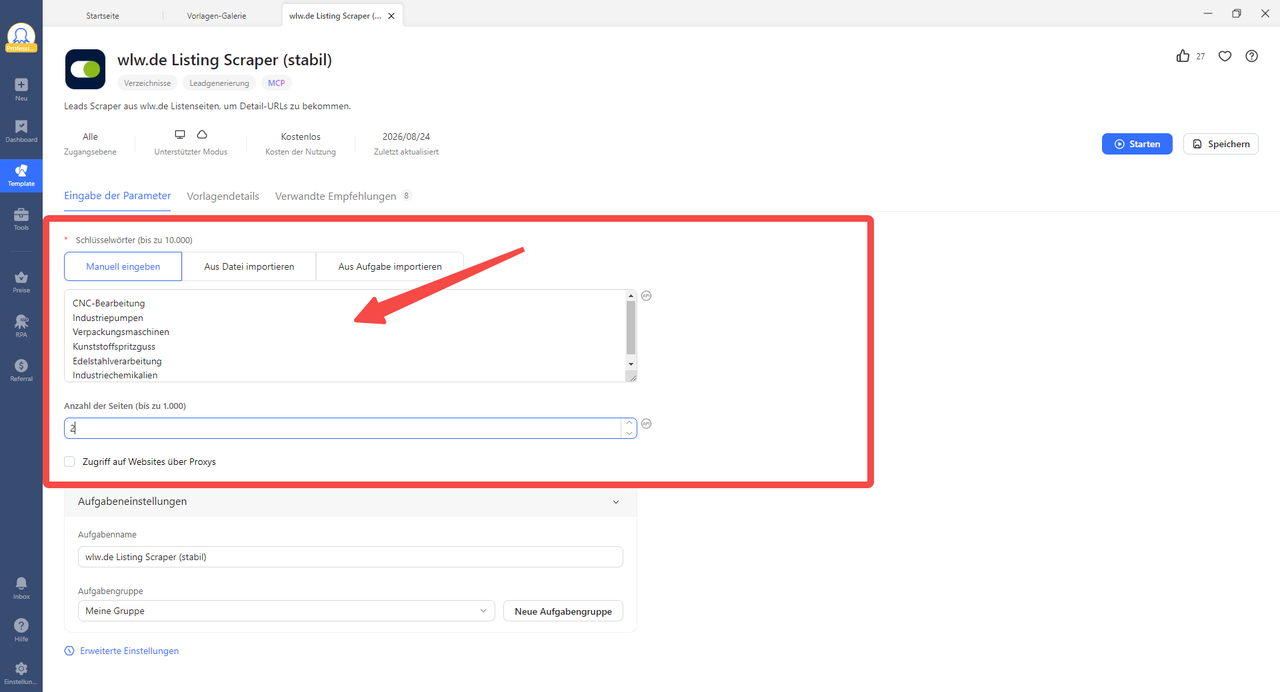
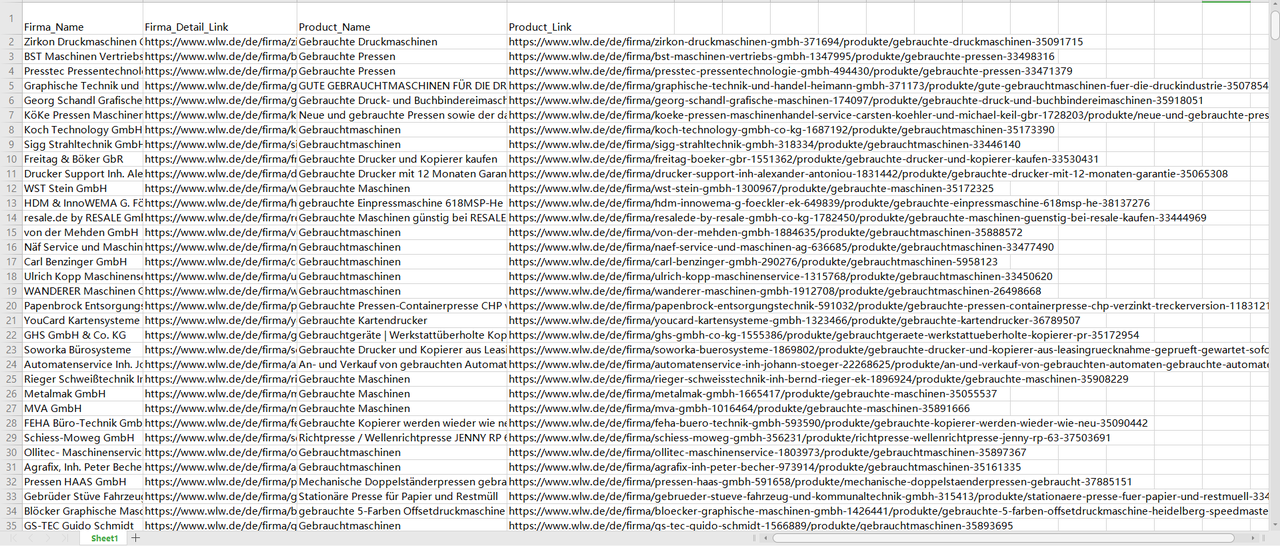
Nach dem Start öffnet Octoparse die Trefferseite von wlw.de und erkennt die Einträge automatisch. Pro Anbieter werden vier Felder erfasst: Firma_Name, Firma_Detail_Link, Product_Name und Product_Link.
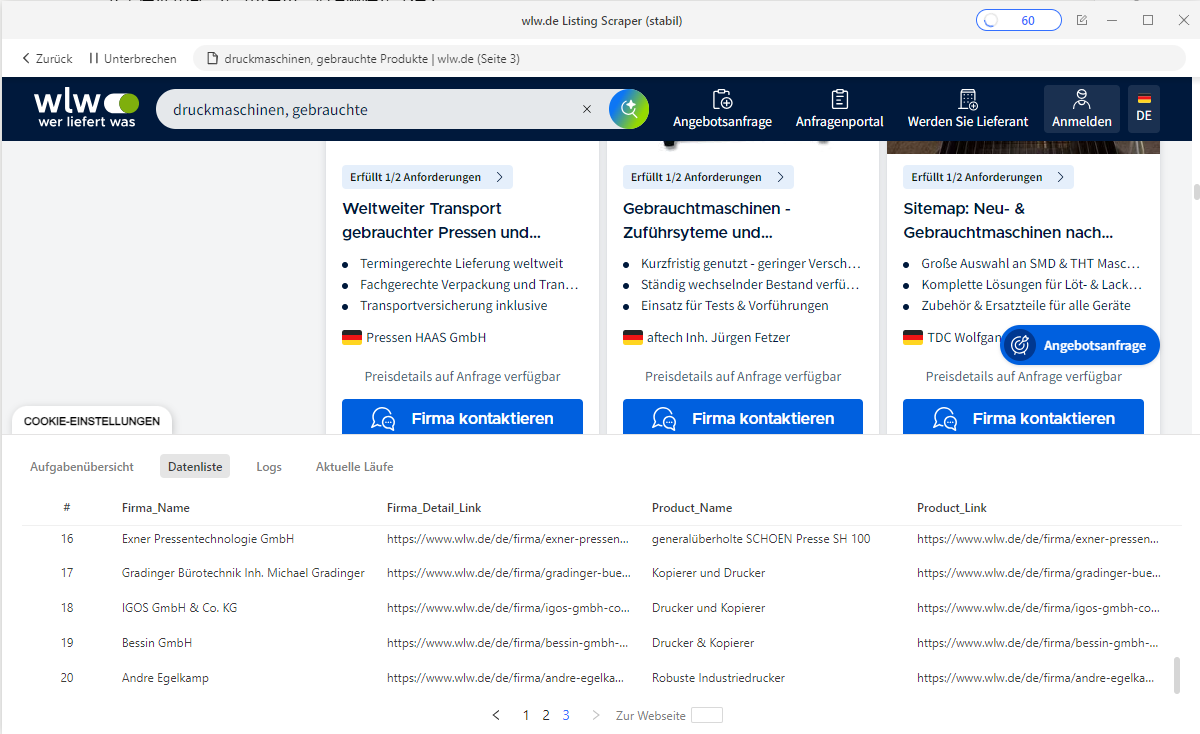
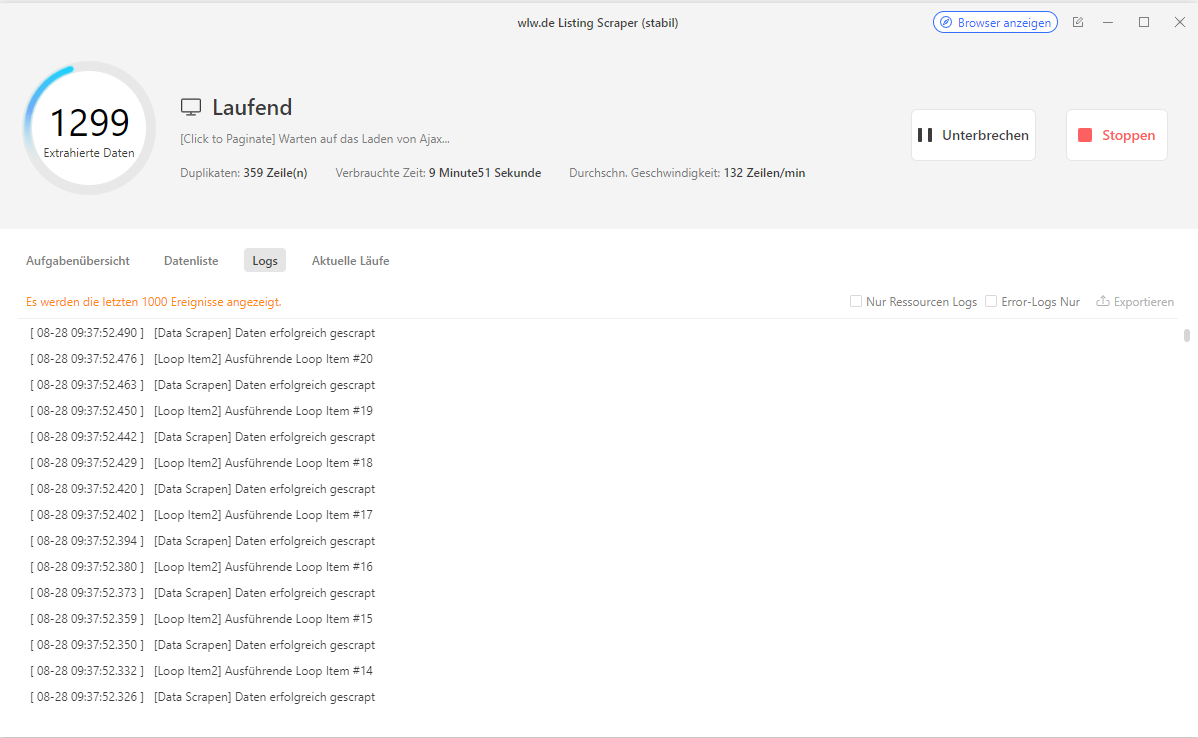
Der Lauf blättert selbstständig durch die Ergebnisseiten. Bei breiten Suchbegriffen kommen schnell mehrere Tausend Zeilen zusammen.
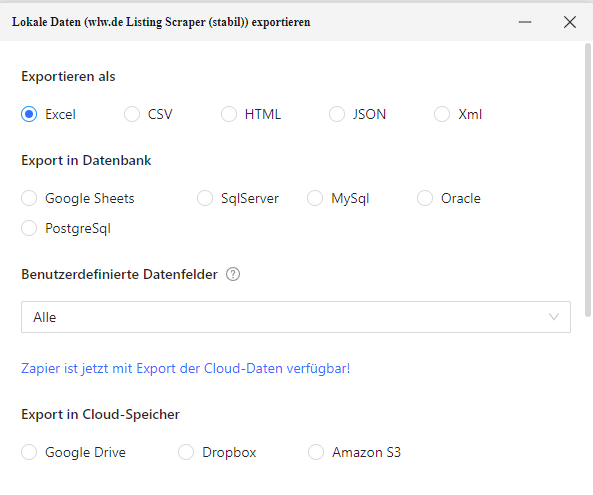
Anschließend exportieren Sie die Daten, zum Beispiel als Excel oder CSV. Sie erhalten eine strukturierte Tabelle mit einer Zeile pro Anbieter. Entscheidend für den nächsten Schritt ist die Spalte Firma_Detail_Link.
Schritt 2: Detail Scraper — Firmendaten anreichern
Die eigentlichen Firmendaten stehen auf den Detailseiten. Statt sie einzeln zu öffnen, übergeben Sie dem „wlw.de Detail Scraper (stabil)” einfach die gesammelten Detail-Links. Dafür gibt es drei Wege:
- Manuell eingeben: die Links aus der exportierten Tabelle kopieren und einfügen.
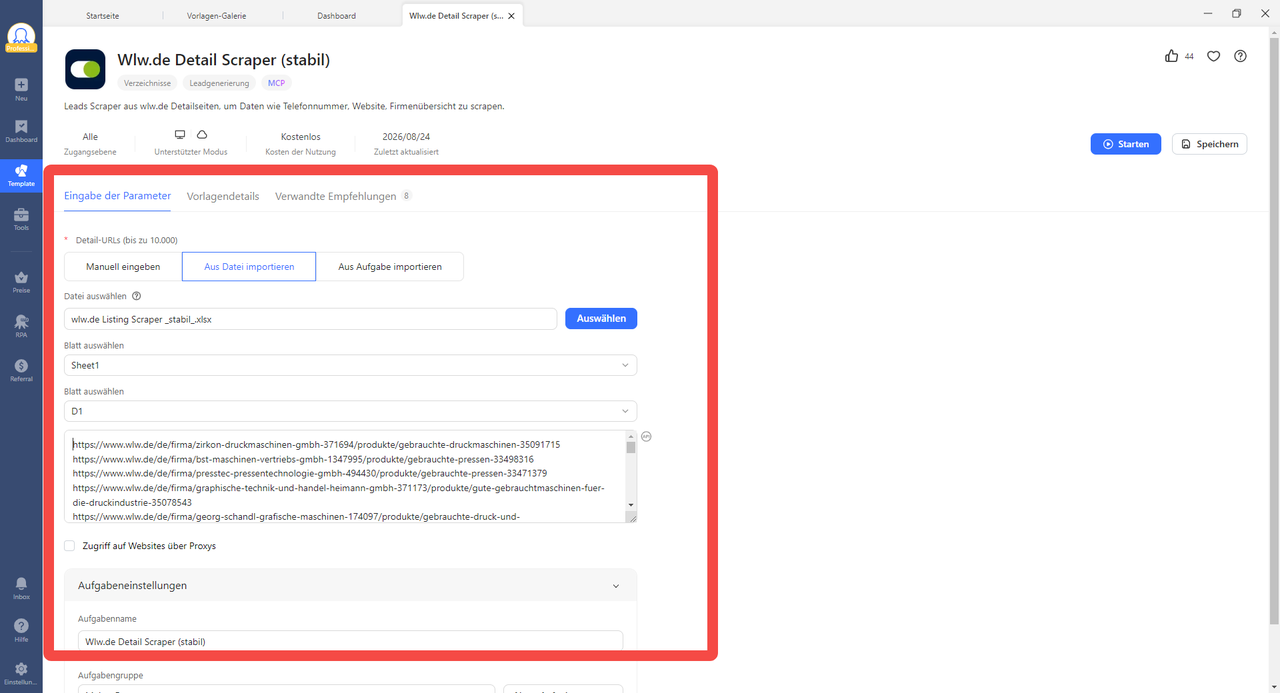
- Aus Datei importieren: die Excel-Datei aus Schritt 1 auswählen, dann Blatt und Spalte (Firma_Detail_Link) bestimmen. Octoparse übernimmt die URLs automatisch, ohne manuelles Kopieren.
https://www.octoparse.de/template/wlw-de-detail-scraper
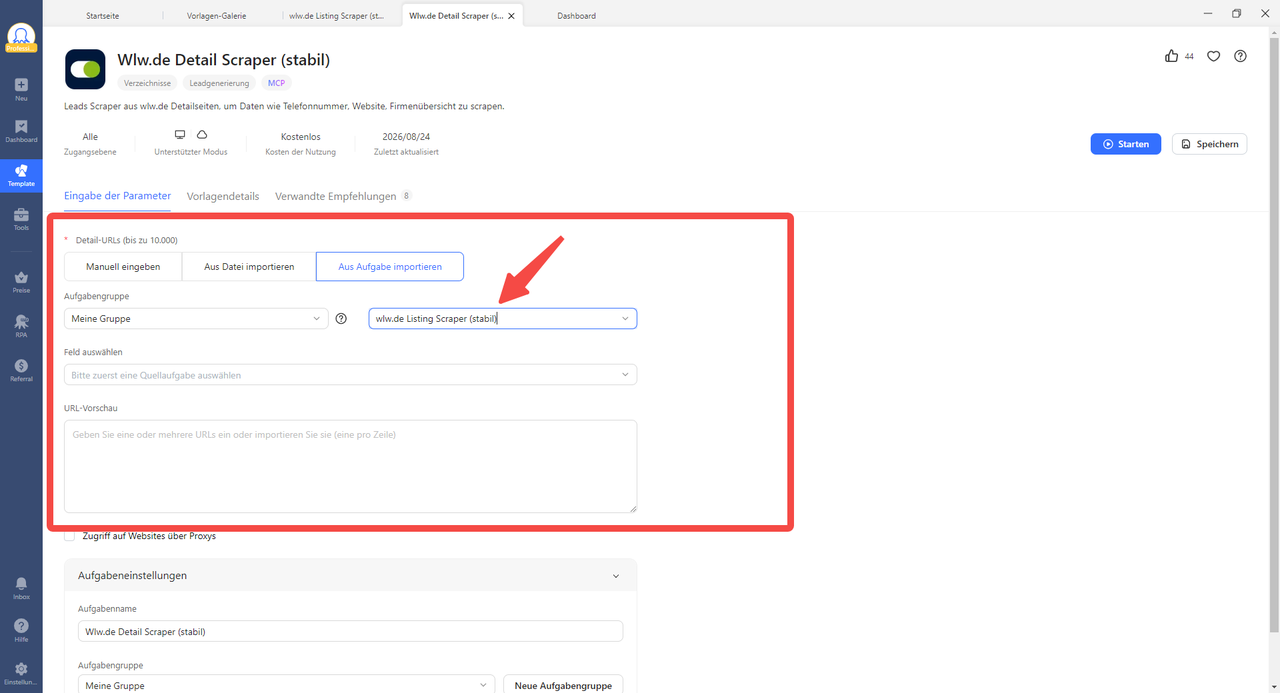
- Aus Aufgabe importieren: am schnellsten. Sie wählen einfach die eben ausgeführte Listing-Aufgabe und das gewünschte Feld aus, fertig.
Nach dem Import starten Sie den Lauf. Pro Anbieter erhalten Sie unter anderem Standort, Firmenüberblick, Gründungsjahr, Mitarbeiteranzahl, Lieferantentyp, Telefonnummer und offizielle Webseite (siehe Abbildung 8 oben).
Schritt 3: E-Mail-Adressen ergänzen (optional)
wlw.de listet keine E-Mail-Adressen. Für diese geben Sie die Spalte „Offizielle Webseite” in den Contact Details Scraper, genauso per „Aus Datei” oder „Aus Aufgabe importieren”. Er liest die öffentlich verfügbaren Kontaktdaten von den Firmenwebseiten und ergänzt E-Mail-Adressen und Social-Media-Profile. Das Ergebnis ist ein vollständiger Datensatz je Anbieter, exportbereit für Excel oder Ihr CRM.
Der Clou:
Die Ausgabe der einen Vorlage ist direkt die Eingabe der nächsten. Über „Aus Aufgabe importieren” verketten Sie Listing-, Detail- und Contact-Details-Scraper, ohne eine einzige Datei von Hand zu kopieren.
Für große Mengen: automatisch, aktuell, wiederholbar
Eine einmalige Recherche mit ein paar Treffern ist das eine. Wer aber eine Branche vollständig abdecken oder seine Liste aktuell halten will, stößt beim Kopieren von Hand schnell an Grenzen. Die wlw.de-Vorlagen sind dafür ausgelegt:
- Menge: Der Listing Scraper verarbeitet bis zu 10.000 Schlüsselwörter und blättert bis zu 1.000 Ergebnisseiten pro Begriff automatisch durch. Der Detail Scraper nimmt bis zu 10.000 Detail-Links auf einmal.
- Cloud statt Rechner: Große Läufe müssen nicht lokal laufen. In der Cloud arbeitet Octoparse im Hintergrund weiter, auch wenn Ihr Rechner aus ist.
- Aktualität per Zeitplan: Firmendaten veralten. Statt die Recherche manuell zu wiederholen, planen Sie regelmäßige Ausführungen, zum Beispiel wöchentlich, und halten so eine tagesaktuelle Lieferanten- oder Vertriebsliste vor.
- Stabilität: Bei sehr großen Läufen lässt sich der Zugriff über Proxys verteilen, um Unterbrechungen zu vermeiden.
Wer liefert was scrapen und DSGVO: Was ist erlaubt?
Bei B2B-Daten in Deutschland lohnt es sich, zwei Fragen getrennt zu betrachten: Dürfen Sie die Daten erheben und speichern (DSGVO), und dürfen Sie die Firmen anschließend kontaktieren (UWG)?
Erheben und speichern (DSGVO)
Das Sammeln öffentlich verfügbarer Firmendaten lässt sich in der Regel auf ein „berechtigtes Interesse” stützen (Art. 6 Abs. 1 lit. f DSGVO). Die Neukundengewinnung ist dabei ausdrücklich anerkannt: Erwägungsgrund 47 der DSGVO nennt Direktwerbung als mögliches berechtigtes Interesse. Allgemeine Unternehmensdaten wie eine Zentrale oder eine info@-Adresse sind weniger kritisch als personenbezogene Kontaktdaten einzelner Mitarbeiter, für die strengere Regeln gelten.
Kontaktieren (UWG § 7)
Ob Sie die Firmen dann ansprechen dürfen, regelt das Wettbewerbsrecht. Für E-Mail-Werbung ist auch im B2B-Bereich in der Regel eine vorherige Einwilligung nötig; ohne sie besteht Abmahnrisiko. Telefonwerbung gegenüber Unternehmen ist unter der Voraussetzung einer mutmaßlichen Einwilligung eher möglich, postalische Werbung gilt als am unkritischsten. Prüfen Sie den passenden Weg vor der ersten Ansprache.
Mehr dazu in unserem Leitfaden zur DSGVO-Konformität beim Web Scraping.
Dieser Abschnitt ist eine allgemeine Einordnung und keine Rechtsberatung. Im Zweifel klären Sie Ihren konkreten Fall rechtlich ab.
Datenherkunft belegen (Art. 14 DSGVO)
Ein praktischer Vorteil beim eigenen Erheben: Jeder Datensatz enthält die Spalte Seite_url, also die Quell-URL, aus der er stammt. Damit ist die Herkunft jedes Eintrags pro Datensatz nachvollziehbar, was bei gekauften Adresslisten oft nicht der Fall ist. Das Erhebungsdatum entspricht dem Ausführungsdatum Ihres Laufs, das Sie zur Dokumentation festhalten können. Gerade wenn Sie im Zuge der Lieferanten-Diversifizierung neue Bezugsquellen prüfen, ist diese nachvollziehbare Datenherkunft ein solider Ausgangspunkt für die eigene Sorgfaltsdokumentation.
wlw.de-Daten: selbst extrahieren, kaufen oder anfragen?
Wer die Anbieterdaten von wlw.de strukturiert braucht, hat drei Wege. wlw.de selbst bietet keine offene API zum Massenexport, das Anfrageportal ist auf einzelne Anfragen ausgelegt, nicht auf ganze Listen.
| Offizielle Anfrage über wlw | Adressliste kaufen | Selbst extrahieren (Octoparse) | |
|---|---|---|---|
| Strukturierte Liste | nein, Einzelanfragen | ja | ja |
| Nischen-/Regionalanbieter | — | oft nicht abgedeckt | ja, Sie wählen die Suchbegriffe |
| Datenherkunft pro Datensatz | — | oft intransparent | ja, über Seite_url |
| Aktualität | — | Stand des Anbieters | per Zeitplan aktualisierbar |
| Kosten/Aufwand | gering, aber nicht skalierbar | Bezahlmodell | einmalige Einrichtung, kostenlose Vorlagen |
Gekaufte Datenbanken decken die großen Kategorien gut ab. Die spezielle Nische Ihres Einkaufs, etwa ein bestimmtes Fertigungsverfahren oder regionale Zulieferer, fehlt dort aber oft. Genau da spielt das eigene Extrahieren seine Stärke aus: Sie bestimmen die Suchbegriffe selbst und erreichen auch Anbieter, für die es keine fertige Liste gibt.
Von der Suchanfrage zur einsatzbereiten Lieferantenliste
Ob für die Lieferanten-Diversifizierung im Einkauf oder die Neukundengewinnung im Vertrieb: Mit der Kombination aus Listing- und Detail-Scraper machen Sie aus einer wlw.de-Suche in wenigen Schritten eine strukturierte, aktuelle Liste, inklusive Quellnachweis pro Datensatz. Für E-Mail-Adressen ergänzen Sie den Contact Details Scraper.
wlw.de ist nur eines von hunderten Branchenverzeichnissen. Wie Sie Lieferanten auch aus Nischen-Verzeichnissen ohne fertige Vorlage extrahieren und bewerten, zeigen wir im Leitfaden zur Lieferantensuche.
Weitere B2B-Verzeichnisse zum Extrahieren: Gelbe Seiten, Das Örtliche und Telefonnummern von Webseiten.
FAQ
Ist das Extrahieren von wlw.de-Daten legal?
Öffentlich verfügbare Firmendaten dürfen in der Regel auf Basis eines berechtigten Interesses erhoben werden. Entscheidend ist der anschließende Umgang, vor allem bei der Kontaktaufnahme (siehe Abschnitt zu DSGVO und UWG). Dies ist keine Rechtsberatung.
Bietet wlw.de eine API?
Für den strukturierten Massenexport gibt es keine offene Schnittstelle. Deshalb greifen die meisten Nutzer auf fertige Vorlagen zurück.
Wie komme ich an E-Mail-Adressen?
wlw.de listet keine E-Mails. Sie ergänzen sie im Anschluss über den Contact Details Scraper, der die offiziellen Firmenwebseiten ausliest.
Kann ich die Liste automatisch aktuell halten?
Ja. Über die Cloud und geplante Ausführungen aktualisieren Sie die Daten in regelmäßigen Abständen, ohne die Recherche manuell zu wiederholen.
Brauche ich Programmierkenntnisse?
Nein. Sie geben Stichwörter ein und starten die Vorlage. Der Rest läuft automatisch.