
Sie brauchen eine vollständige Liste aller Handwerksbetriebe, Restaurants oder Dienstleister in einer bestimmten Stadt oder Branche? Google Maps listet oft mehr lokale Unternehmen als klassische Branchenverzeichnisse, allerdings müssten Sie jeden Eintrag einzeln abtippen, wenn Sie kein passendes Werkzeug nutzen.
Für wenige Einträge (bis etwa 20) reicht manuelles Kopieren aus der Kartenansicht. Für vollständige Listen nach Branche und Stadt, inklusive Name, Adresse, Telefonnummer und Bewertungen, lohnt sich eine automatisierte Methode wie der Google Maps Scraper im Abschnitt unten.
Firmenlisten nach Branche und Stadt erstellen
Angenommen, Sie möchten eine Liste aller Handwerksbetriebe in Aachen erstellen, aufgeteilt nach Gewerken wie Elektriker, Dachdecker, Maler und Lackierer, Schreiner sowie Heizungs- und Sanitärbetriebe. Anstatt jeden Suchbegriff einzeln in Google Maps einzutippen und die Treffer von Hand abzuschreiben, lässt sich das mit dem Google Maps Scraper (Listenseiten nach Schlüsselwort) automatisieren:
So gehen Sie in der Praxis vor:
Öffnen Sie die Vorlage “Google Maps Scraper (Listenseiten nach Schlüsselwort)” und wählen Sie unter “Sprache auswählen” Deutsch sowie unter “Land auswählen” die passenden Länder aus.
https://www.octoparse.de/template/google-maps-scraper-listing-page-by-keyword
Tragen Sie im Feld “Schlüsselwörter” jede Suchanfrage in einer eigenen Zeile ein, zum Beispiel:
Elektriker Aachen
Dachdecker Aachen
Elektriker 52062
Sowohl Stadtnamen als auch Postleitzahlen funktionieren als Ortsangabe. Für weitere Gewerke oder Städte fügen Sie einfach weitere Zeilen hinzu, alle Suchanfragen laufen gemeinsam in derselben Aufgabe.
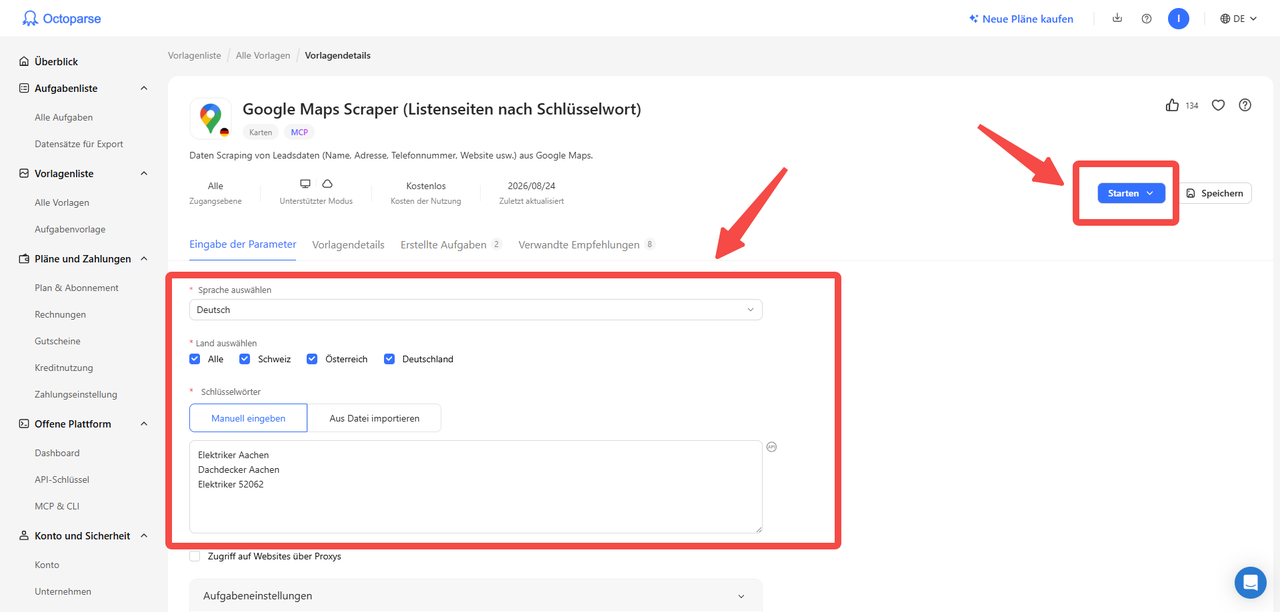
Klicken Sie auf “Starten” und wählen Sie zwischen zwei Ausführungsmodi:
Lokal: Die Aufgabe läuft auf Ihrem eigenen Computer, dieser muss dafür eingeschaltet und mit dem Internet verbunden bleiben.
Cloud: Die Aufgabe läuft auf den Servern von Octoparse, Ihr Computer kann währenddessen ausgeschaltet bleiben. Im Cloud-Modus lässt sich zusätzlich ein Zeitplan einrichten (stündlich, täglich, wöchentlich oder monatlich), sodass die Liste automatisch aktuell bleibt, praktisch etwa dann, wenn Sie regelmäßig neue Handwerksbetriebe in Ihrem Zielgebiet erfassen möchten.
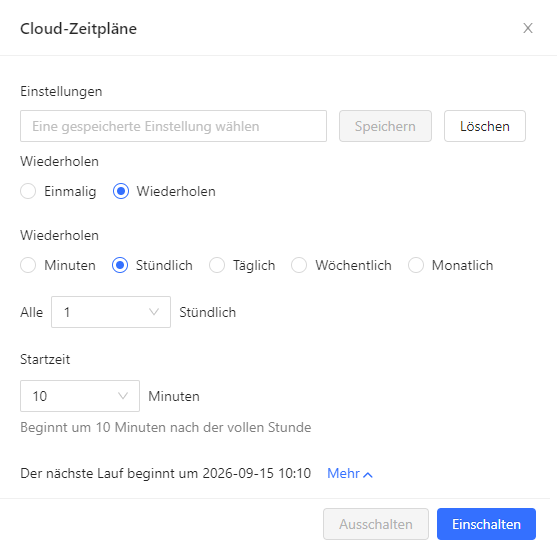
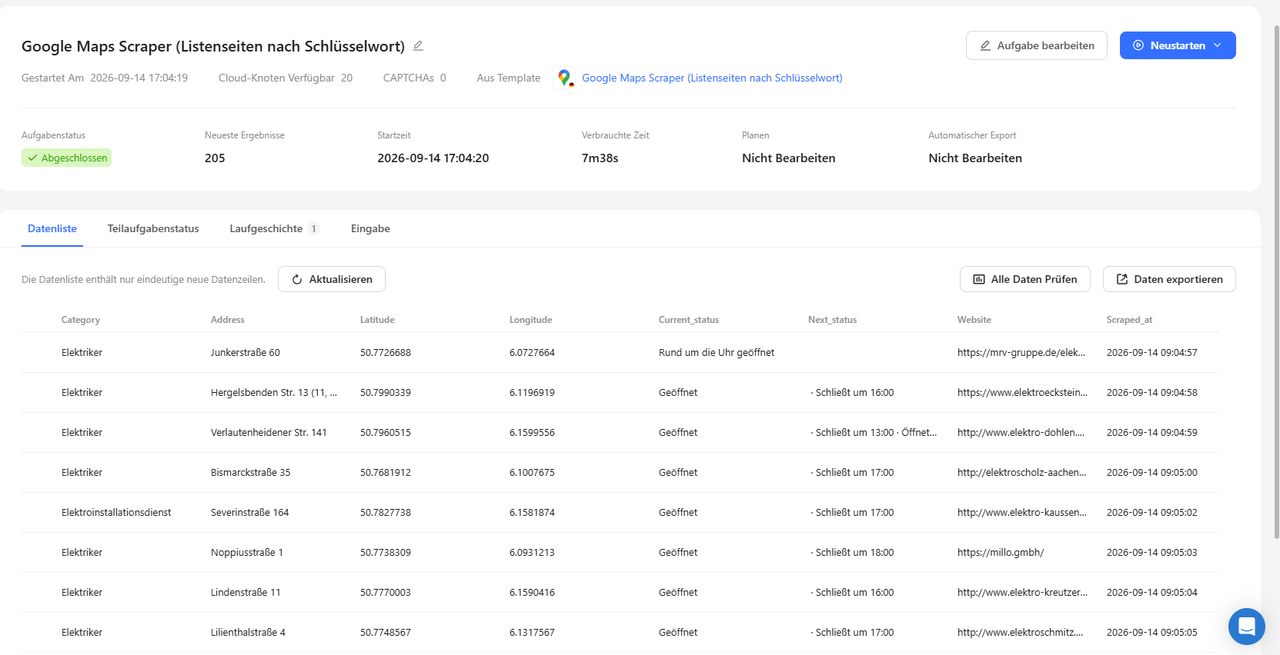
In unserem Testlauf mit den drei oben genannten Suchanfragen ergab das 205 eindeutige Einträge in 7 Minuten und 38 Sekunden.
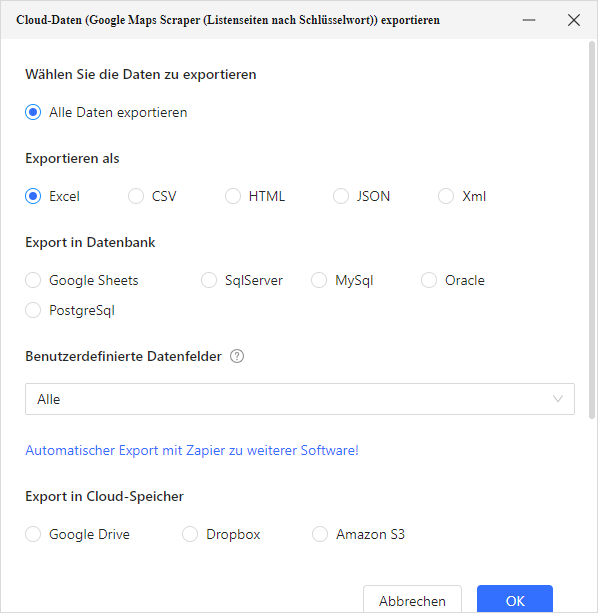
Exportieren Sie die Ergebnisse über “Daten exportieren”. Zur Auswahl stehen unter anderem Excel, CSV, HTML, JSON und XML, außerdem ein direkter Export in Google Sheets oder eine Datenbank sowie eine automatische Weiterleitung an andere Tools über Zapier.
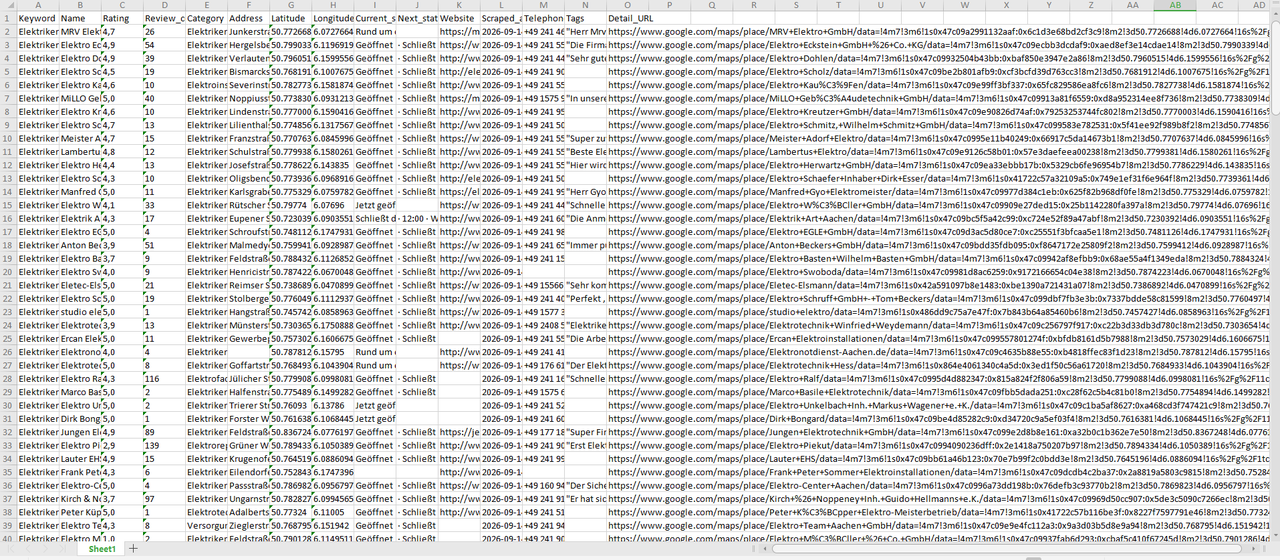
Der Excel-Export enthält unter anderem die Spalten Keyword, Name, Rating, Review_count, Category, Address, Latitude, Longitude, Current_status, Next_status, Website, Scraped_at, Telephone, Tags und Detail_URL, jede Zeile steht für ein Unternehmen.
Welche Daten können Sie aus Google Maps extrahieren?
Der Export der Vorlage “Listenseiten nach Schlüsselwort” liefert folgende Felder:
| Gruppe | Felder | Nutzen |
|---|---|---|
| Identifikation und Kontakt | Name, Address, Telephone, Website | Basis für die Kontaktaufnahme |
| Vertrauenssignale | Rating, Review_count | Erste Einschätzung, wie etabliert ein Betrieb ist, hilfreich bei der Priorisierung langer Listen |
| Aktualität | Current_status, Next_status, Scraped_at | Öffnungsstatus zum Abfragezeitpunkt sowie Nachweis, wann die Daten erhoben wurden |
| Einordnung und Standort | Category, Latitude, Longitude, Detail_URL | Branche, Gebietsplanung, direkter Rücksprung zum Original-Eintrag |
Brauchen Sie mehr als diese Grundfelder, etwa die vollständigen wöchentlichen Öffnungszeiten, E-Mail-Adressen oder Social-Media-Profile? Die Vorlage Google Maps Email Finder erfasst zusätzlich die Öffnungszeiten für jeden Wochentag sowie E-Mail-Adressen, Facebook-, Instagram-, LinkedIn-, Twitter- und TikTok-Profile.
https://www.octoparse.de/template/google-maps-contact-scraper
Wie Sie mit dieser Vorlage gezielt B2B-E-Mail-Adressen für Ihre Lead-Liste sammeln, zeigt der Beitrag Google Maps Email Scraper: E-Mail-Adressen für B2B-Leads finden.
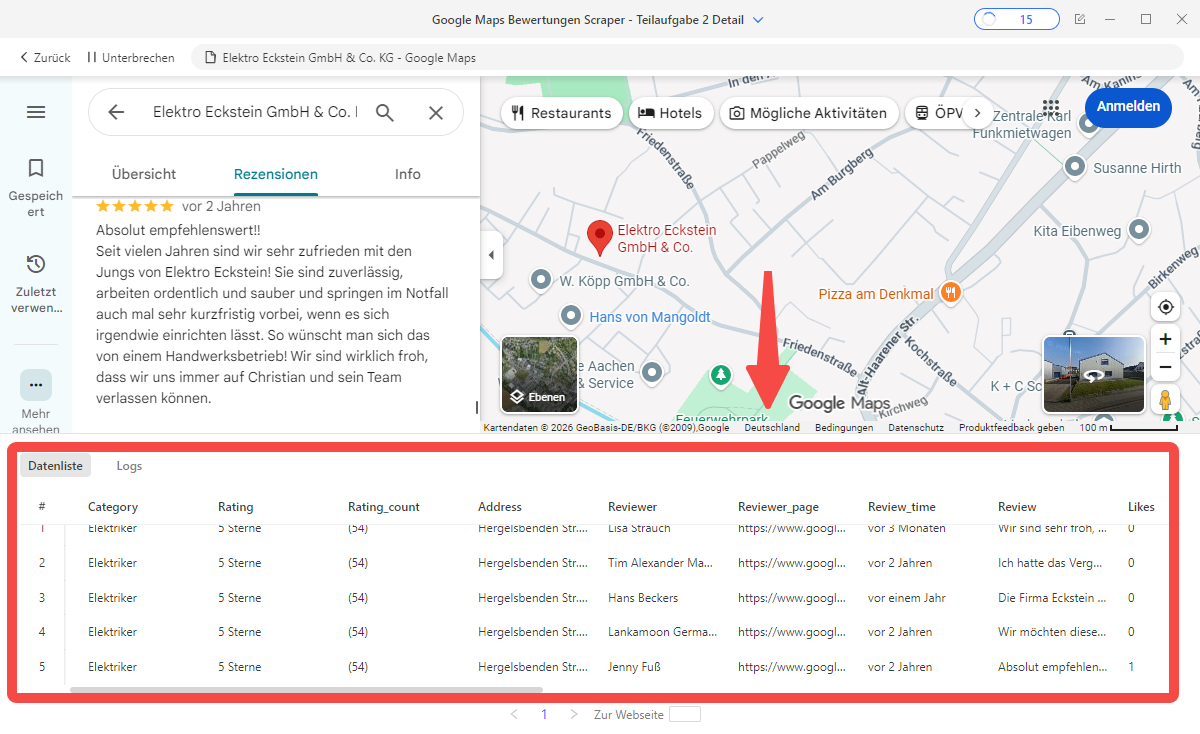
Für den vollständigen Text einzelner Bewertungen inklusive Rezensent, Datum, Likes und Antwort des Betriebs eignet sich der Google Maps Bewertungen Scraper.
https://www.octoparse.de/template/google-maps-review-scraper
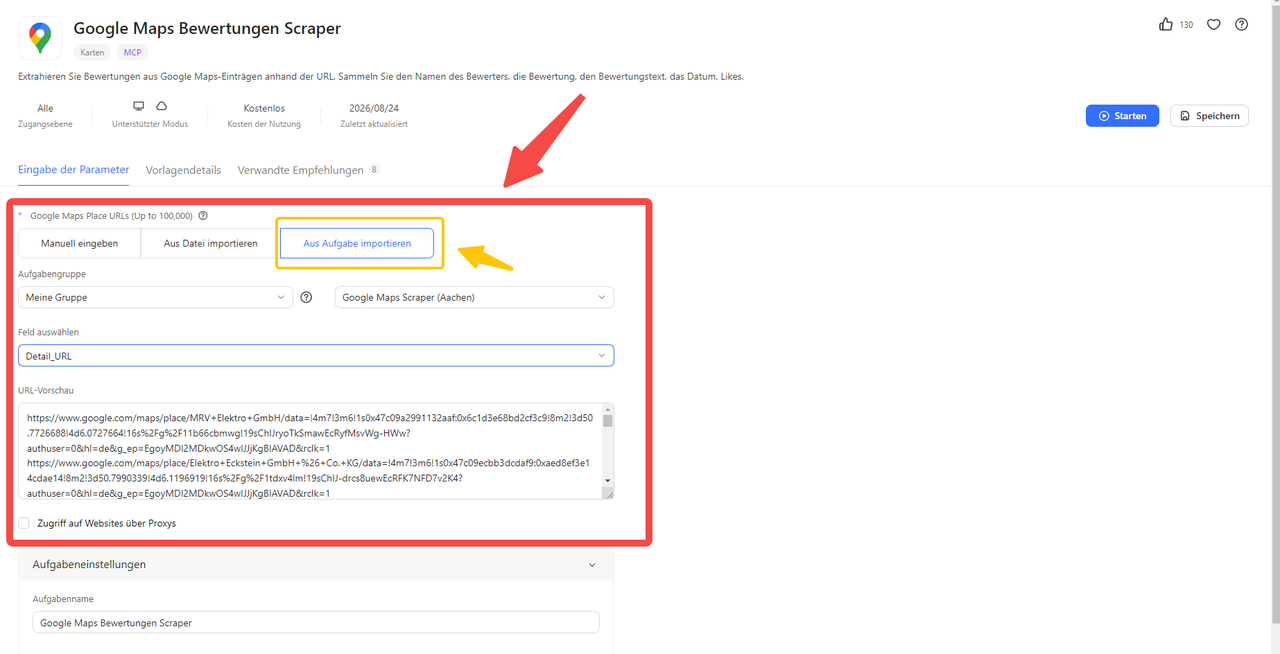
Praktisch dabei: Für den Bewertungen Scraper müssen Sie die Google-Maps-URLs nicht manuell heraussuchen. Über die Option “Aus Aufgabe importieren” wählen Sie direkt Ihre vorherige Aufgabe aus der Vorlage “Listenseiten nach Schlüsselwort” und das Feld Detail_URL, die URLs aus dem ersten Durchlauf werden automatisch übernommen. So lassen sich beide Schritte, Liste erstellen und Bewertungen einzelner Einträge auslesen, direkt miteinander verknüpfen, ohne Links von Hand zu kopieren.
Google Maps vs. Branchenverzeichnisse: mehr als 120 Ergebnisse abdecken
Ein weiteres Szenario zeigt eine zweite Grenze: Angenommen, Sie suchen deutschlandweit alle Anbieter einer bestimmten Branche, zum Beispiel alle Hautarztpraxen in Deutschland. Klassische Branchenverzeichnisse wie Gelbe Seiten oder Bewertungsportale wie Jameda lassen sich meist nur nach Ort oder Postleitzahl durchsuchen, für eine deutschlandweite Liste müssten Sie Stadt für Stadt einzeln abfragen. Google Maps deckt hier oft mehr ab und lässt sich flexibler nach Suchbegriff und Gebiet filtern.
Allerdings hat auch Google Maps eine Grenze: Eine einzelne Suche liefert maximal 120 Ergebnisse, unabhängig davon, wie viele Treffer es tatsächlich gibt. Für eine deutschlandweite Liste reicht das bei einer verbreiteten Fachrichtung wie Hautärzten nicht aus.
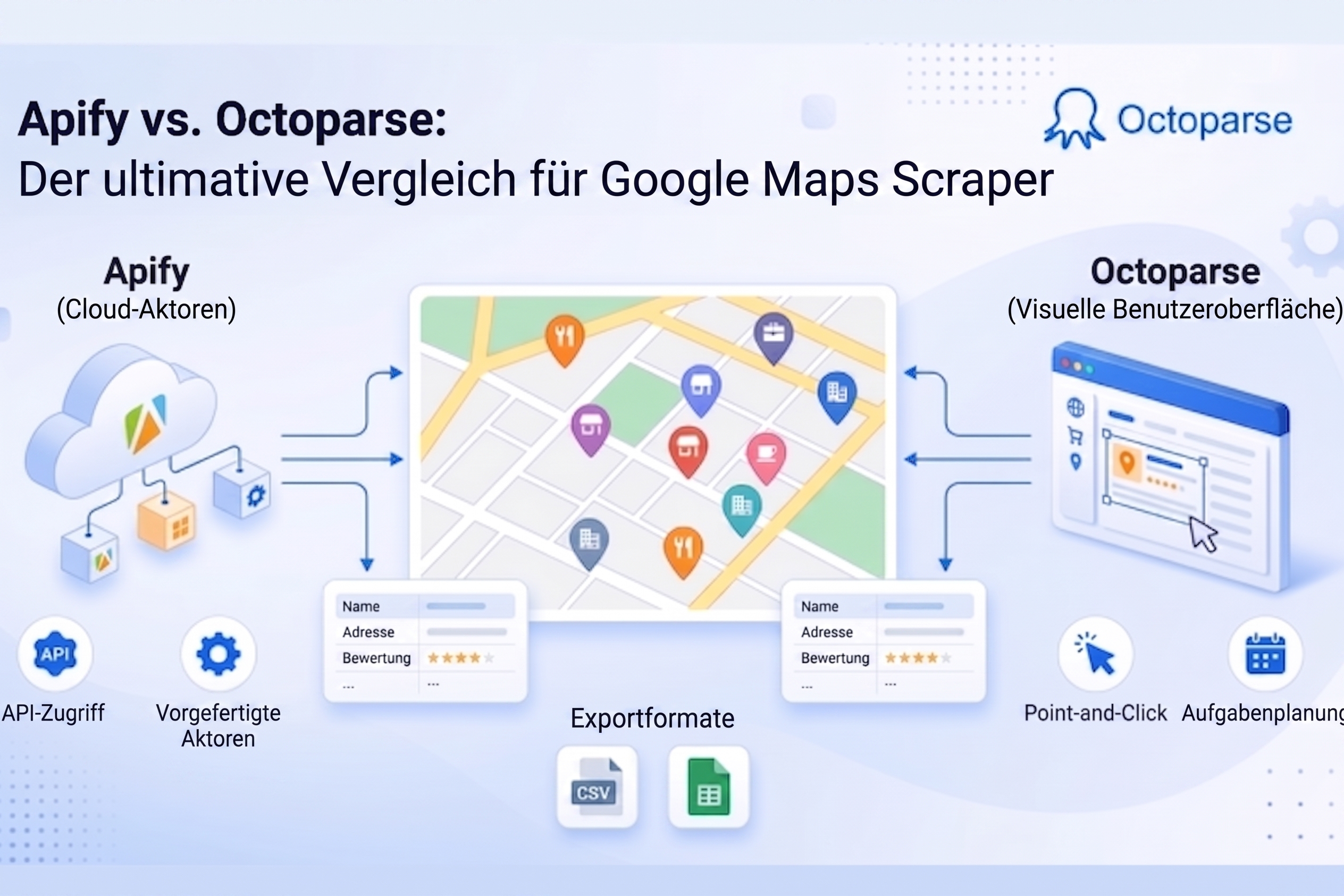
Die Lösung: Teilen Sie die Suche nach Stadt oder Postleitzahl auf, sodass jede einzelne Abfrage unter 120 Ergebnissen bleibt, und führen Sie die Teillisten anschließend zusammen. Duplikate lassen sich beim Export über die Adresse oder die Google Place ID herausfiltern. Wie sich diese Aufteilung technisch als Raster über ein Zielgebiet automatisieren lässt, zeigt der ausführliche Vergleich Apify vs. Octoparse: Google Maps Scraper im Vergleich.
Wenn Sie zusätzlich prüfen möchten, ob eine Liste vollständig ist, lohnt sich der Abgleich mit einer zweiten Quelle wie Gelbe Seiten oder Das Örtliche, dazu mehr im Abschnitt zum mehrstufigen Workflow zur Datenanreicherung.
Mit MCP: Liste per KI-Assistent abrufen
Mit dem Model Context Protocol (MCP) lässt sich Octoparse direkt mit einem KI-Assistenten wie Claude, ChatGPT oder Cursor verbinden. Nach der Verbindung über den MCP-Server (mcp.octoparse.com), die Einrichtung dauert etwa fünf Minuten, können Sie eine bestehende Cloud-Vorlage per natürlicher Sprache starten, anstatt das Eingabeformular manuell auszufüllen.
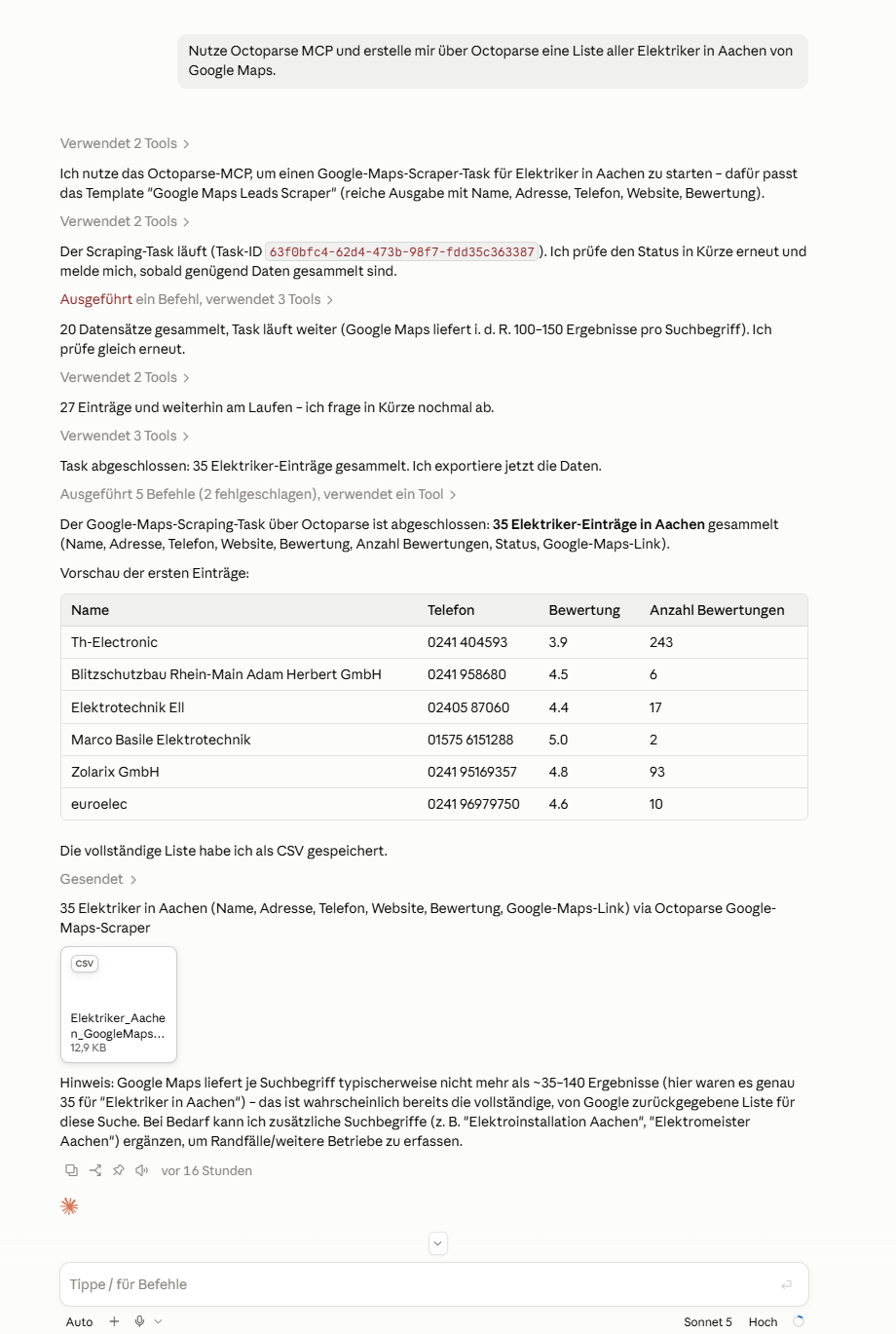
Die KI übernimmt dabei mehr als nur das Starten der Aufgabe: Sie wählt selbstständig die passende Vorlage anhand der gewünschten Felder aus, verfolgt den Fortschritt des Cloud-Tasks und liefert am Ende sowohl eine Vorschau als auch die vollständige Liste zum Download, zum Beispiel als CSV-Datei. Erkennt die KI, dass eine Suche möglicherweise nicht alle relevanten Betriebe erfasst, schlägt sie von sich aus ergänzende Suchbegriffe vor, etwa verwandte Berufsbezeichnungen für dieselbe Stadt.
In einem Testlauf mit der Anfrage „Erstelle mir über Octoparse eine Liste aller Elektriker in Aachen von Google Maps” wählte die KI die passende Vorlage, sammelte 35 Einträge mit Name, Adresse, Telefon, Website, Bewertung und Anzahl der Bewertungen, stellte eine Vorschautabelle bereit und speicherte das vollständige Ergebnis als CSV-Datei. Anschließend schlug sie vor, mit zusätzlichen Suchbegriffen wie „Elektroinstallation Aachen” oder „Elektromeister Aachen” weitere Betriebe zu erfassen.
Wichtig dabei: MCP startet ausschließlich bestehende Cloud-Vorlagen, keine beliebigen Scraping-Anfragen für neue Websites. Lokale Aufgaben lassen sich über MCP nicht auslösen, dafür ist weiterhin der Desktop-Client nötig.
Rechtlicher Hinweis
Das Erheben öffentlich zugänglicher Geschäftsdaten wie Firmenname, Adresse oder Telefonnummer aus Google Maps ist im Rahmen berechtigter Interessen grundsätzlich zulässig, insbesondere wenn es sich um reine Unternehmensdaten handelt und keine Daten einzelner Privatpersonen betrifft. Halten Sie dabei fest, aus welcher Quelle und zu welchem Zeitpunkt Sie die Daten erhoben haben, das Feld Scraped_at aus dem Export dient hier als Nachweis.
Die vollständige rechtliche Einordnung, einschließlich der Abgrenzung zwischen Unternehmens- und Personendaten sowie der Anforderungen aus Art. 14 DSGVO, finden Sie im Beitrag Firmenadressen kaufen oder selbst erheben? Was DSGVO Art. 14 für Ihre Entscheidung bedeutet.
Fazit
Google Maps ist für viele B2B-Teams der erste Schritt, wenn es um lokale Geschäftsdaten geht, aber selten der einzige. Wer Leads systematisch aufbaut, kombiniert Kartendaten mit Branchenverzeichnissen, offiziellen Registern und zunehmend auch mit KI-Assistenten, die Aufgaben direkt anstoßen. Octoparse deckt diesen gesamten Weg ab, von der ersten Liste nach Branche und Stadt bis zur Anreicherung über mehrere Quellen, ohne dass Sie für jeden Schritt ein anderes Werkzeug lernen müssen.
Die exportierten Daten lassen sich anschließend flexibel weiterverarbeiten: als Excel-Tabelle für die erste Sichtung, als CSV-Import ins CRM oder über eine direkte Datenbank- oder Cloud-Speicher-Anbindung für automatisierte Abläufe im Team.
Wenn Sie mehrere Google-Maps-Tools direkt vergleichen möchten, lohnt sich ein Blick in den Beitrag Wir haben 8 Google Maps Scraper getestet: Das ist unser Favorit für Leads.
FAQ
Wie kann man Google Maps scrapen?
Am einfachsten mit Octoparse vorgefertigten Vorlagen wie dem Google Maps Scraper (Listenseiten nach Schlüsselwort): Suchbegriff und Ort eingeben, Aufgabe starten und die Ergebnisse als Excel oder CSV exportieren, siehe die Schritt-für-Schritt-Anleitung oben.
Ist es erlaubt, Daten von Google Maps zu extrahieren?
Das Sammeln öffentlich zugänglicher Geschäftsdaten verletzt in der Regel keine Datenschutzgesetze, solange keine persönlichen oder vertraulichen Informationen erfasst werden. Zu beachten ist allerdings, dass die Nutzungsbedingungen von Google Maps die Verwendung erfasster Daten außerhalb des Google-Maps-Dienstes formal untersagen. Details zur rechtlichen Einordnung finden Sie im Abschnitt zu den rechtlichen Rahmenbedingungen oben.
Wie viele Ergebnisse liefert eine einzelne Google Maps-Suche?
Maximal 120 Ergebnisse pro Suchanfrage, unabhängig von der tatsächlichen Anzahl an Treffern. Für vollständige Listen größerer Gebiete teilen Sie die Suche wie oben beschrieben nach Stadt oder Postleitzahl auf.
Muss ich mich selbst um IP-Blockierungen oder Proxys kümmern?
Im Cloud-Modus übernimmt Octoparse die IP-Rotation automatisch. Für lokale Aufgaben lässt sich bei Bedarf zusätzlich die Option “Zugriff auf Websites über Proxys” aktivieren.
Lässt sich die Google Maps Liste mit anderen Quellen kombinieren?
Ja. Neben dem Abgleich mit Branchenverzeichnissen wie Gelbe Seiten oder Das Örtliche lässt sich Scraping auch mit offiziellen APIs wie der Google Places API kombinieren, um zusätzliche oder zuverlässigere Datenpunkte zu erhalten.